

準備好迎接你的色彩
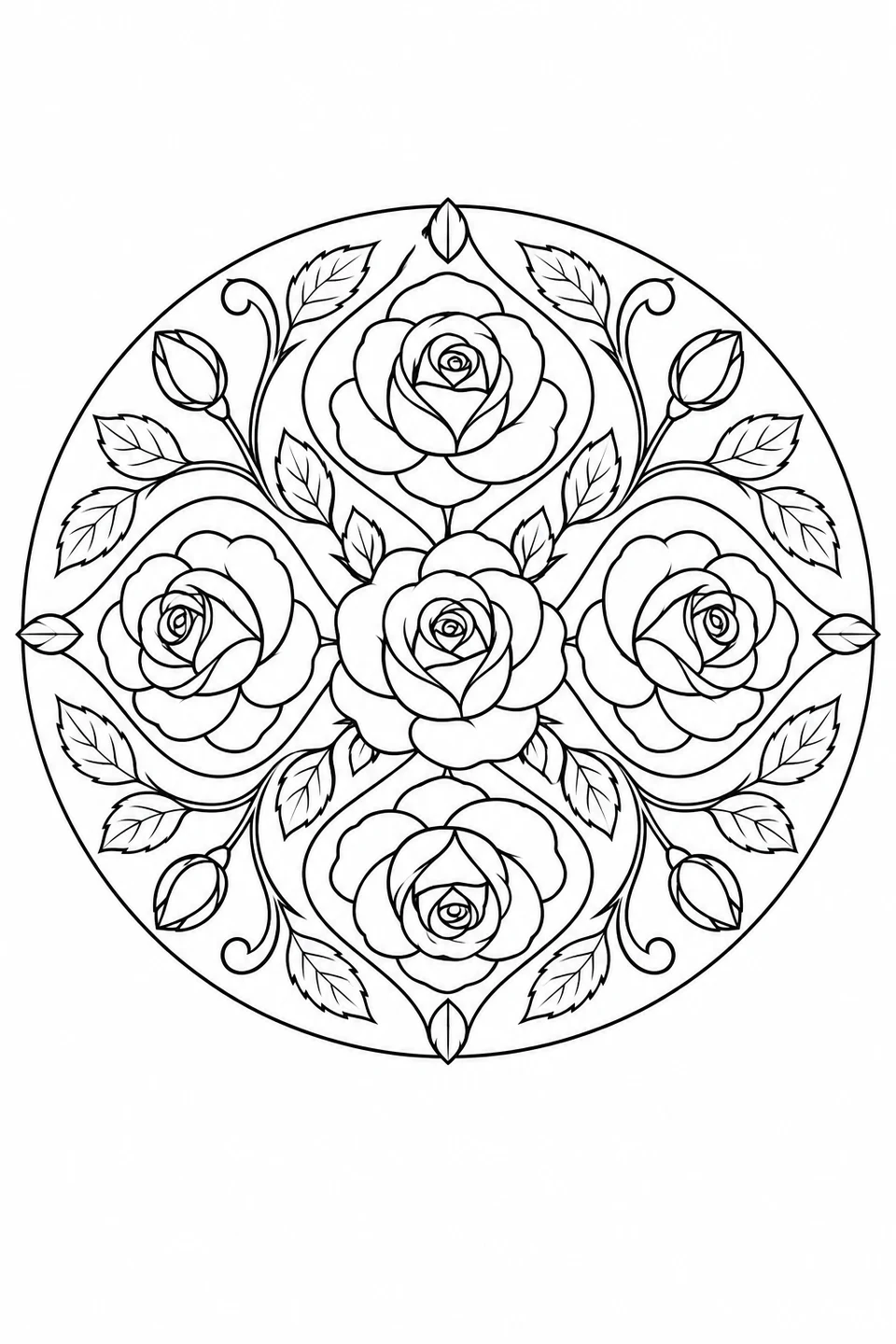
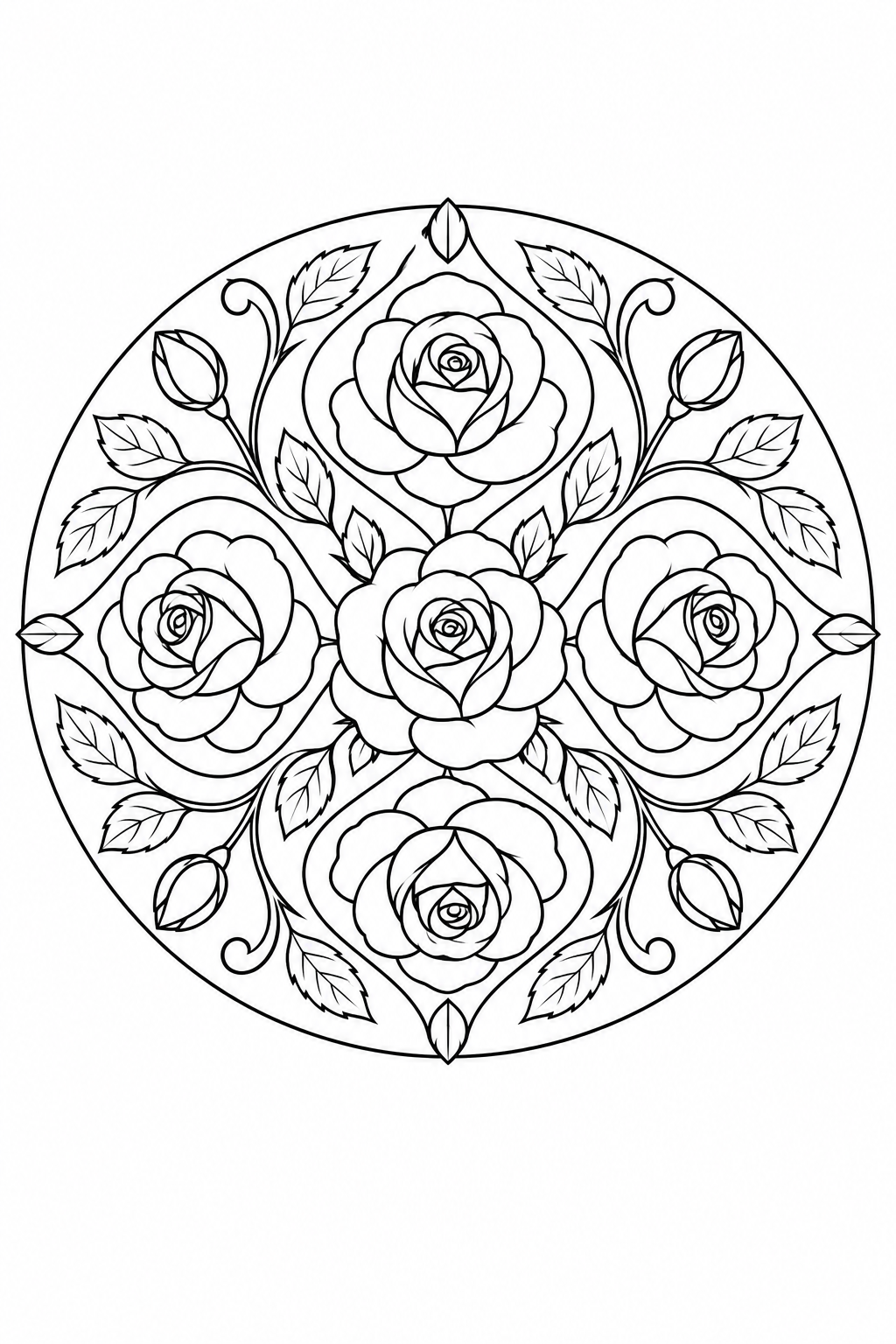
玫瑰花園曼陀羅
五朵盛開的玫瑰、尖尖的葉片和花苞,組成有弧形分區的圓形花園圖案。
中等
該選哪一種方式?
- 列印這張圖
- 開啟列印頁面,確認版面後直接列印。
- 儲存為 PDF
- 儲存依所選紙張尺寸排好的頁面,方便稍後列印。
- 圖片 (PNG)
- 儲存 PNG 圖片,方便在其他應用程式中使用。未加入文字時,下載的是原始線稿。
加入的文字會一併出現在圖片、PDF 和列印結果中。
儲存或尋找檔案的說明 →粉紅色玫瑰花瓣 · 四個藍色花苞
依照編號,用少量顏色凸顯畫面重點。這是局部配色範例,未說明的區域請留白。
配色參考
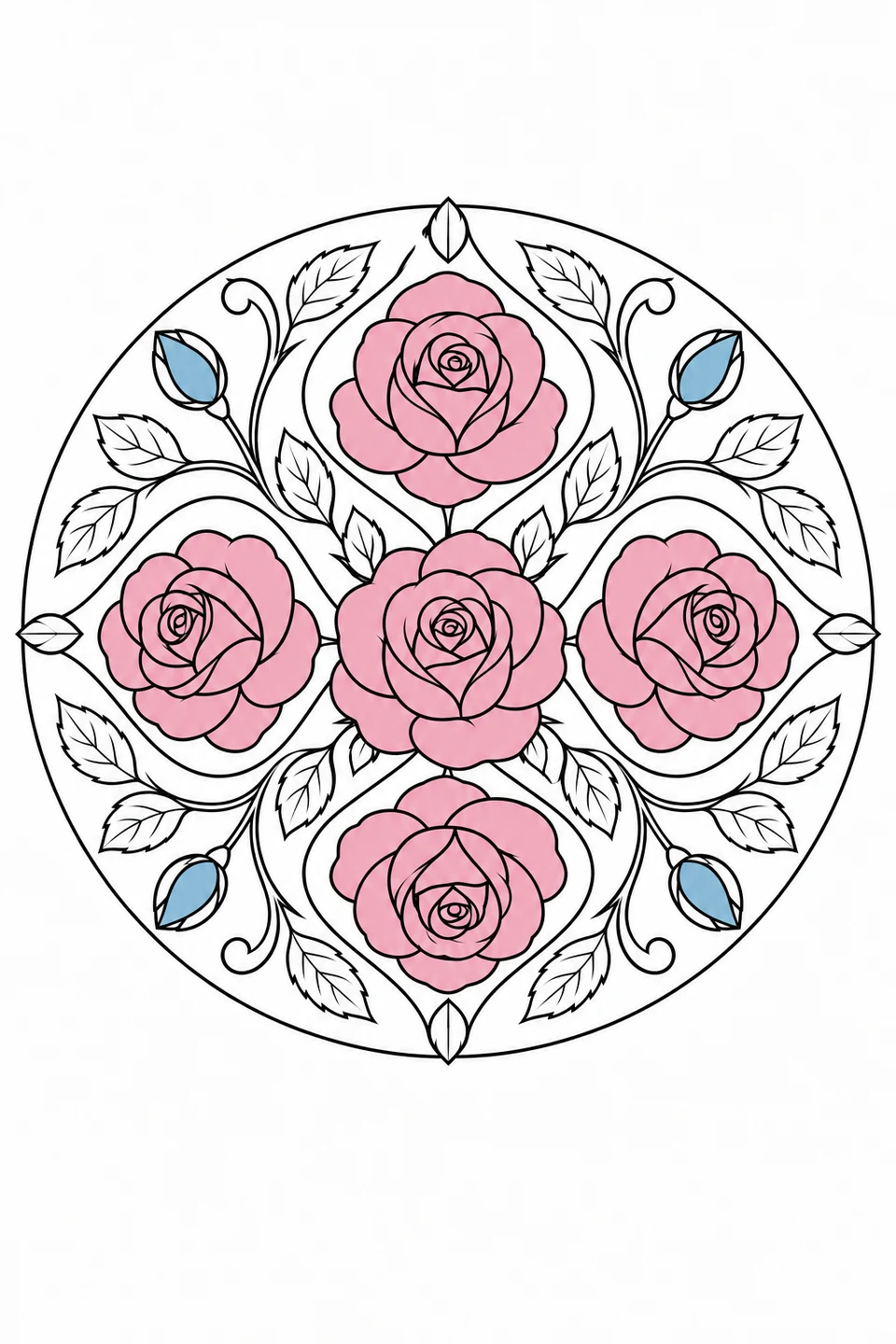
- 1. 粉紅色玫瑰花瓣
- 2. 四個藍色花苞
- 開放的玫瑰花瓣塗粉紅色,沿弧形邊緣向花心塗色。閉合花苞先留白,除非下一步另有說明。
- 四個斜向花苞的內層花瓣塗藍色,外側尖萼片與其他葉形保留白色。
逐一對照編號與色塊:重點部位應清楚突出,原有輪廓與周圍留白仍然可見。
瀏覽相關圖集

玫瑰
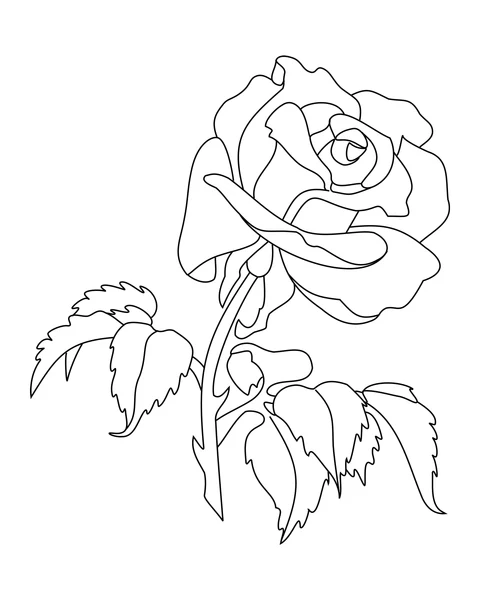
挑選盛開的玫瑰、花苞、花束和盆栽,也有枝葉花紋與花園拱門。選擇寬大的花瓣或細緻的組合,免費下載PDF後列印著色。
比較「玫瑰」裡的作品 →
花朵
為花瓣、玫瑰、庭院花朵和花卉圖案著色。選擇輪廓鮮明的大花或細節豐富的場景,免費下載PDF並列印。
更多「花朵」著色圖 →
曼陀羅
環形圖案中有花葉與動物,也有抱著橡實的松鼠、被波浪圍繞的鯨魚。選圖時可以比較著色區域的大小:有的留白寬敞,有的花瓣和邊框細節較多。列印後,試著讓重複圖案使用相同顏色,或從中心往外逐圈換色。
更多「曼陀羅」著色圖 →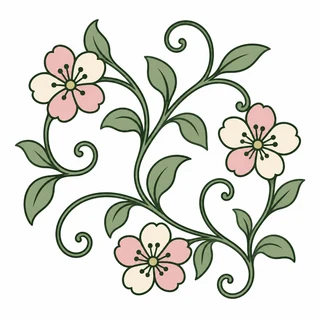
花卉紋樣
這裡有重複排列的花葉、彎曲枝莖和花卉裝飾。列印喜歡的著色圖,可以讓相同形狀使用同一種顏色,也可以為花朵和葉片分別搭配色彩。
更多「花卉紋樣」著色圖 →
紋樣
這裡既有重複排列的水果、葉片、星星和幾何形狀,也有裝飾邊框、馬賽克分塊和彩繪玻璃風格的畫面。想大筆著色,可以選留白寬敞的圖;喜歡小細節,可以看看線條較密的花紋。列印後用幾種顏色反覆搭配,或替相同形狀換上不同顏色,比較畫面的變化。
更多「紋樣」著色圖 →把喜歡的照片,也變成著色圖
從寵物、家人的合照或喜歡的事物開始。 用免費轉換保留照片輪廓,或讓 AI 換個畫風重新描繪。
範例圖片無法載入,仍可透過下方按鈕選擇工具。
著色指南
你可能也喜歡
全部圖片

想換一種圖樣?自己設計曼陀羅
用花瓣、葉片或重複線條設計新圖案。製作工具會建立新作品,不會修改目前這張著色圖。
先比較留白:這兩張是同一設計在 30% 和 80% 密度下的效果。
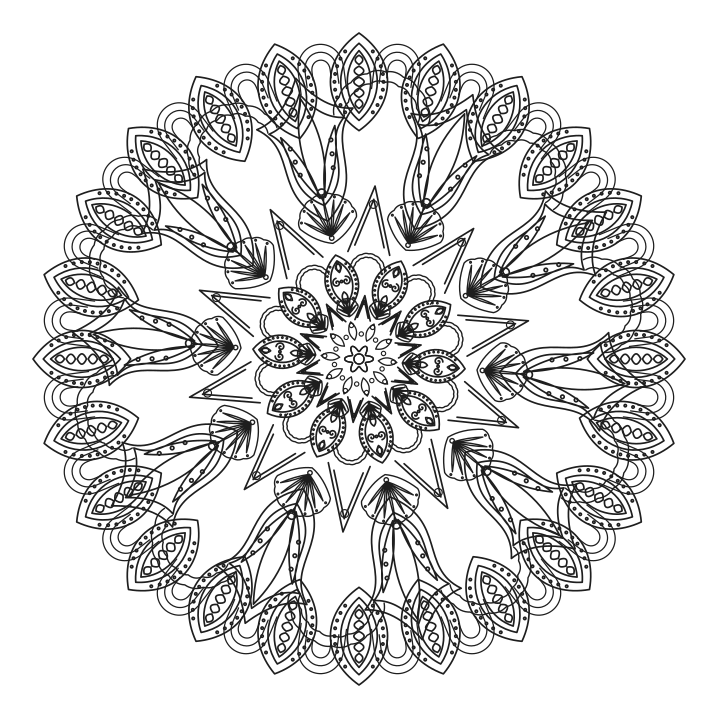
留白更多 · 30%
想輕鬆著色,可以選留白較大的圖案;也留意邊緣的小格子。
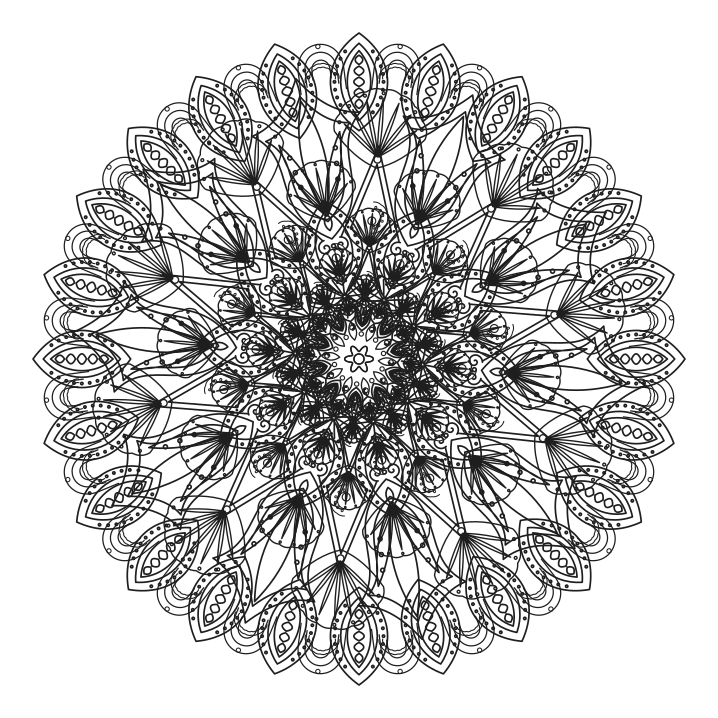
細節更多 · 80%
喜歡用色鉛筆慢慢畫細節,可以選小格子較多的圖案。
- 開啟製作工具,選擇「隨機來一幅」,在編輯圖層前調整「隨機圖案密度」。
- 準備在紙上著色時,開啟「黑白」,並在「匯出背景」中選擇「白色」。
- 依紙張選擇 A4 或 US Letter,檢查預覽後按「下載 PDF」。
設計自己的曼陀羅 →
免費 · 免註冊 · SVG、PNG、PDF