
ウミガメとリクガメ
いろいろな場所のカメ
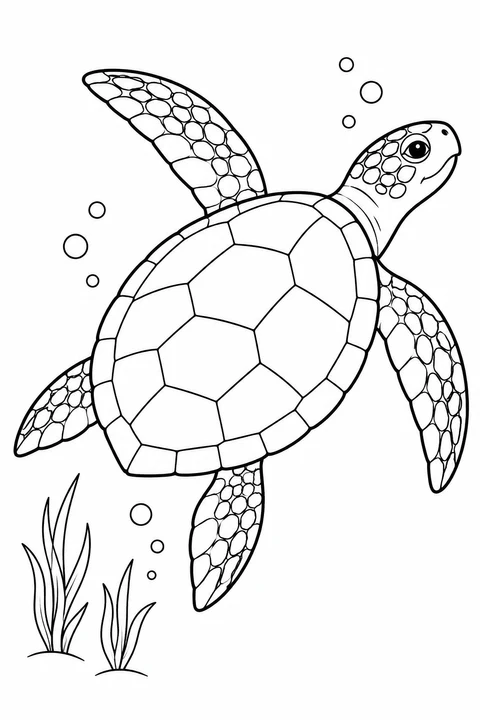
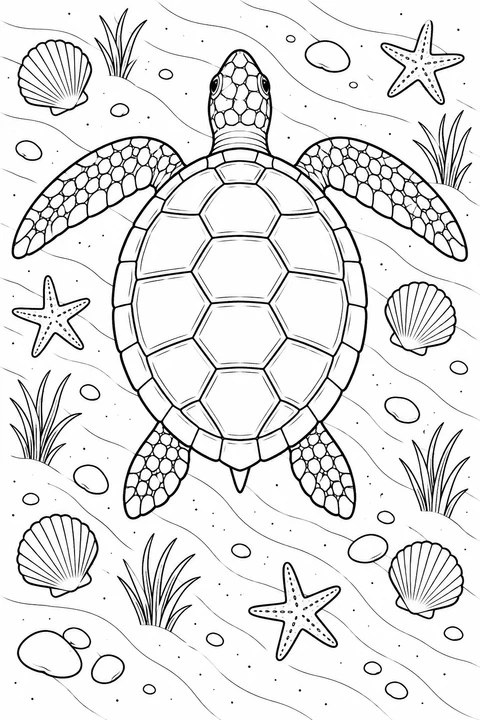
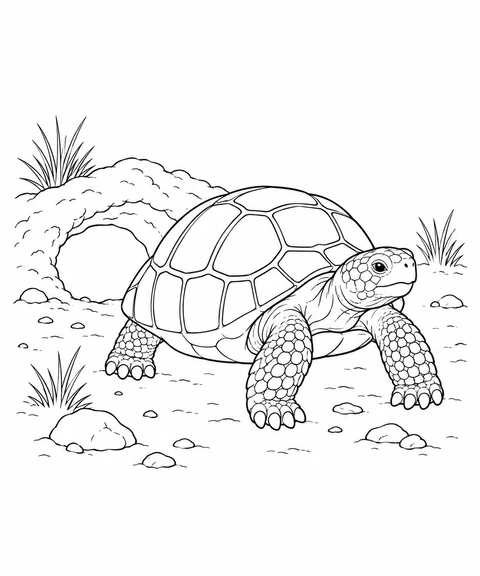
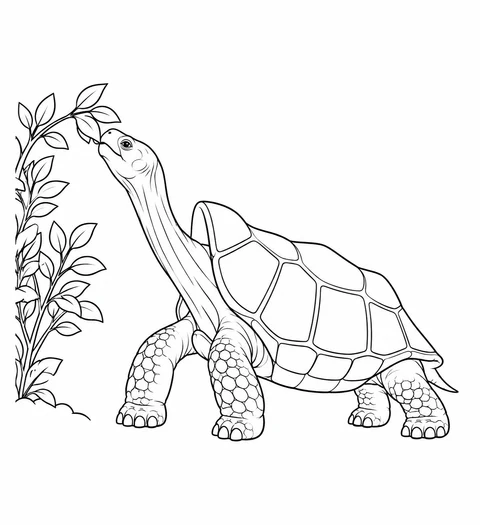
ウミガメ2枚と陸に暮らすカメ2枚、全4枚のぬりえ。海草、波模様の砂、巣穴、葉の付いた枝など、それぞれの背景も楽しめます。 表紙と、各ページで一緒に読める短い文章が付いています。
閲覧や印刷にアカウントは必要ありません。
ブックの中身
下に全ページを掲載しています。画像を開くと、1枚ずつダウンロード・印刷できます。
よくある質問
ダウンロードと印刷
ぬりえを1ページだけダウンロードできますか?
はい。「ブックの中身」のページをクリックすると、そのぬりえの詳細ページから画像をダウンロード・印刷できます。本のPDFボタンでは全冊を書き出します。お話の文を残したまま一部のページだけ使いたい場合は、本の作成画面で不要なページを取り除いてください。
印刷した本では、文字はどこに入りますか?
PDFと印刷する本は、表紙に続いて画面に表示された順にページが並びます。各ページのタイトルと短い文章は絵の下に印刷されます。文章の変更・削除や配置の調整をするには、これらのページをぬりえ本メーカーで開いてください。
スマートフォンにPDFを保存するには?
PDFの準備中は、このページを開いたままにしてください。準備ができたら、表示されている場合は「PDFを保存・共有」を選びます。iPhoneやiPadでは、システムの共有メニューで「“ファイル”に保存」を選び、保存先のフォルダを指定します。「PDFをダウンロード」も利用できます。プレビューが開いた場合は、ブラウザの共有メニューから保存してください。アプリ内ブラウザに保存の操作がない場合は、ブックのページをSafariなど普段使うブラウザで開き、もう一度ダウンロードしてください。
家やクラスで使うために印刷できますか?
顔や細い線、ぬれる余白を確認しましょう。A4またはレター用紙に実際のサイズで1枚試し刷りしてから、残りを片面印刷します。 個人・教育目的で使えます。共有など、その他の用途については利用条件をご確認ください。 利用許諾
この画像で自分の本を作る
表紙を変えたり、自分の絵と組み合わせたりできますか?
「この画像を自分のブックで使う」を選ぶと、画像と物語の文章がブックメーカーで開きます。タイトル、表紙、ページの順序を変えたり、自分の画像を追加したりできます。既存の本に追加する場合は、その本の名前と表紙を保ち、重複する画像は追加しません。
現在の本にこの画像を追加できる空きがない場合は?
「この画像を自分のブックで使う」を選ぶと、現在の本に追加できるページ数を確認します。上限は本文10ページと表紙1枚で、重複する画像は追加しません。空きが足りない場合は「ブックメーカーでページを整理」でページを減らすか、「新しいブックを作る」でこの画像と物語の文章を使った別の下書きを作れます。未保存の下書きは、次の確認画面で確定した場合にのみ置き換わり、元には戻せません。編集できる状態で残すには、先にその本を開いてマイライブラリへの保存を完了してください。必要ならログインし、もう一度保存を選びます。ログインだけでは保存されません。マイライブラリに保存済みの本は残ります。