
結婚式の写真をぬりえにしよう
二人の姿、ブーケ、思い出の一場面など、結婚式の写真をぬりえの記念作品にしましょう。写真と描き方を選ぶ前に、残したい細部を決めます。
- すっきりとした輪郭
- 画風を選べる
- 描き込みを調整

写真からできる塗り絵を見てみよう
作成した作品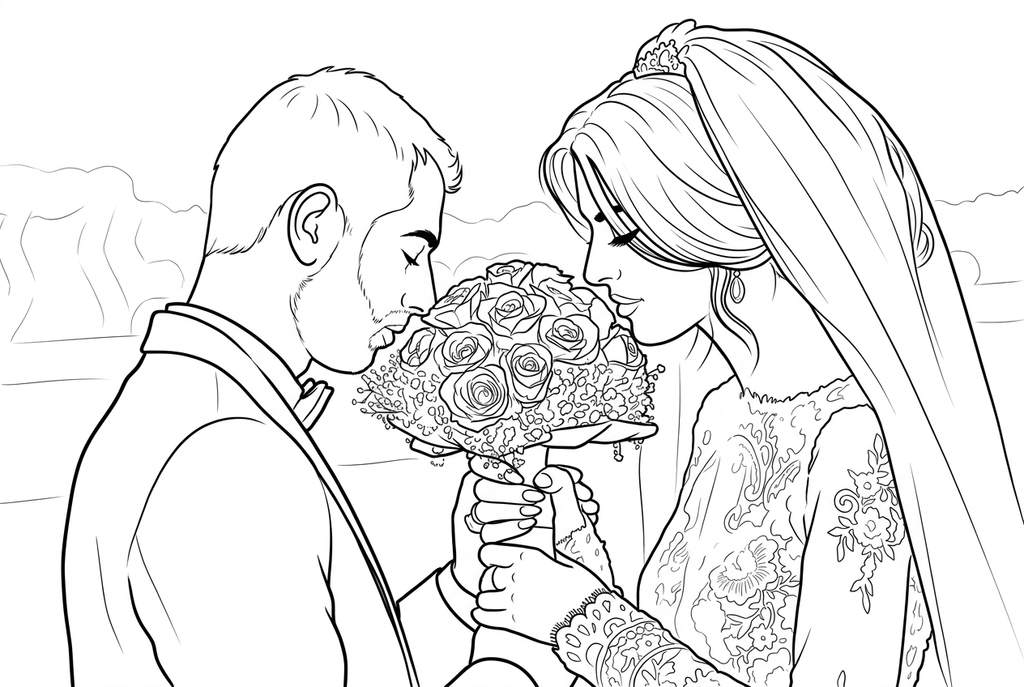
ぬりえを生成中
この結果は一時的なもので、アカウントには保存されていません。
結果だけをアカウントに保存することもできます。ストレージを使用しますが、クレジットは消費しません。
ブラウザの印刷画面でも、同じ用紙サイズを選んでください。
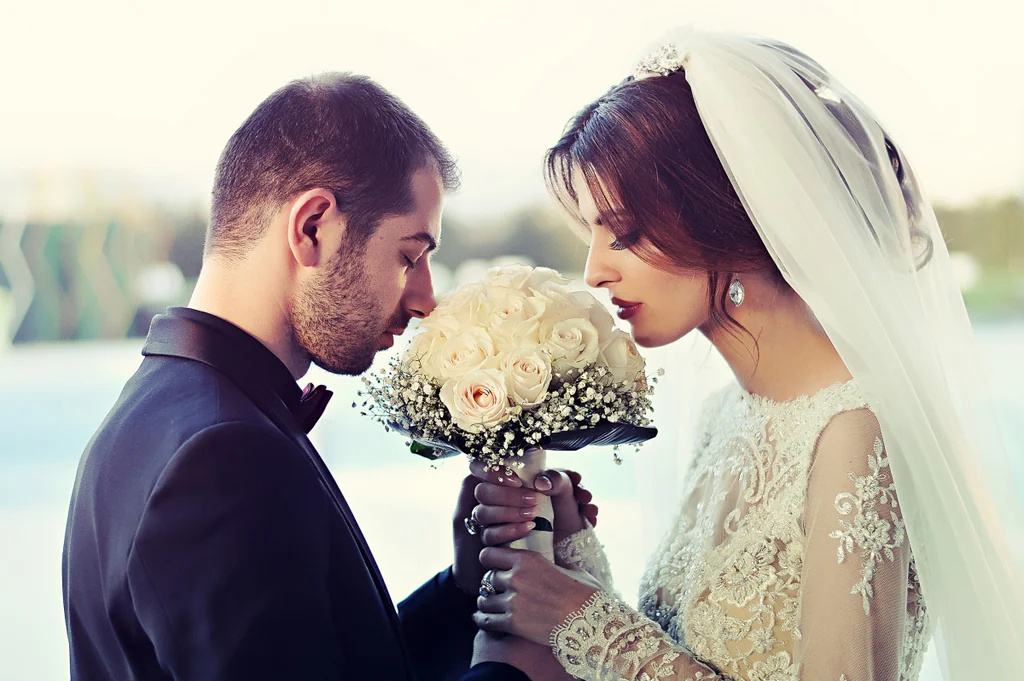
Photo: PxHere · CC0 1.0 · ライセンス
写真の質感をすっきりした輪郭に描き直し、色を塗りやすい形と余白に整えます。
- カップルと会場の雰囲気を残す
- レースや花の描き込みを、塗りやすく調整できる
- 確認した絵をダウンロードして、個人的な贈り物に使える
変換の状態
このページを離れてもAIの生成処理は続きます。あとから戻って確認できます。
紙に残る結婚式の思い出を選ぶ
顔、花、布の模様が、紙の上でも見やすい大きさか考えましょう。
二人の姿か、お祝いの場面全体かを選ぶ
顔が大切な写真なら、近くから撮ったものを選びます。花束と思い出のポーズがよく見える写真にし、後ろの小さなゲストの顔に頼らないようにしましょう。
主役の輪郭と飾りの細かさを比べる
AI の「写真に近い」と描き込み「標準」を試します。場所が思い出を伝えるなら残し、主役に目を向けたいなら周りを簡単にします。
贈る前に、二人の姿を確認する
顔、手、花束を元写真と比べます。贈り物にするサイズで印刷し、名前や日付を手書きで添えましょう。
写真選びのポイント:結婚式の写真
- 二人を中心にしたいなら、どちらの顔も見える写真を選びましょう。
- ベールやブーケで手や顔の一部が隠れていないか確認してください。
- プリントする予定のサイズでレースや装飾生地を確認してください。
- この活動に使う許可のある写真を選んでください。ダウンロードした見本画像には、透かしや強い圧縮が入っている場合があります。
カップルと花束、色を塗る余白
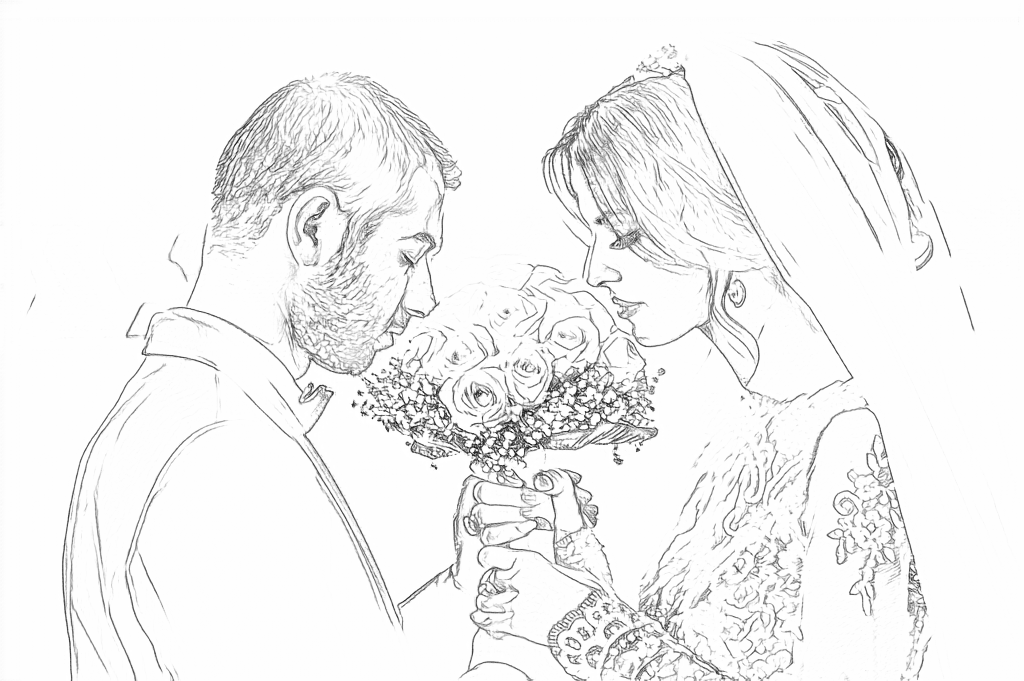
無料変換はドレスの質感や花の輪郭を拾います。AIは二人と花束を残し、服に広い色塗りスペースを作ります。
無料変換:見える輪郭を拾う
AI:色を塗りやすく、絵を整理する
AIは小さな特徴を変えることがあります。印刷したり記念作品にしたりする前に、絵を元写真と比べてください。
ほかのAI変換の仕上がりを見る
同じ写真の基準となる絵と、二つの別設定の絵を比べます。形や線を見て、好きな結果の下にある設定を使ってみましょう。
基本設定: AIは小さな特徴を変えることがあります。印刷したり記念作品にしたりする前に、絵を元写真と比べてください。
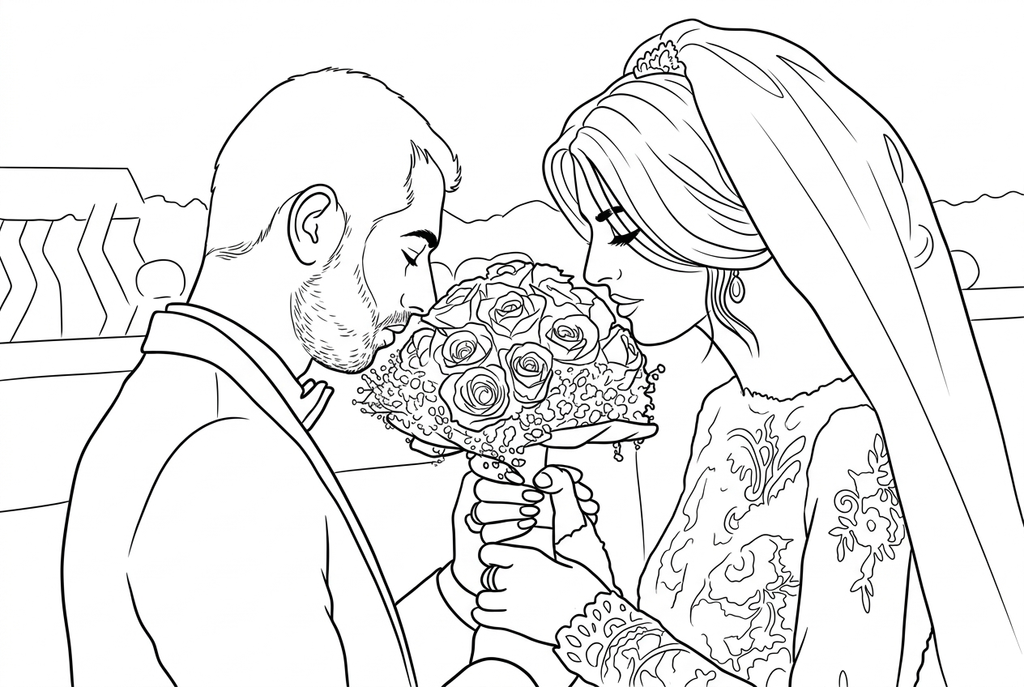
「シンプル」は二人とベンチを残し、髪、花束、レースの線を一部減らします。花柄のドレスの形を基準の絵と比べてください。
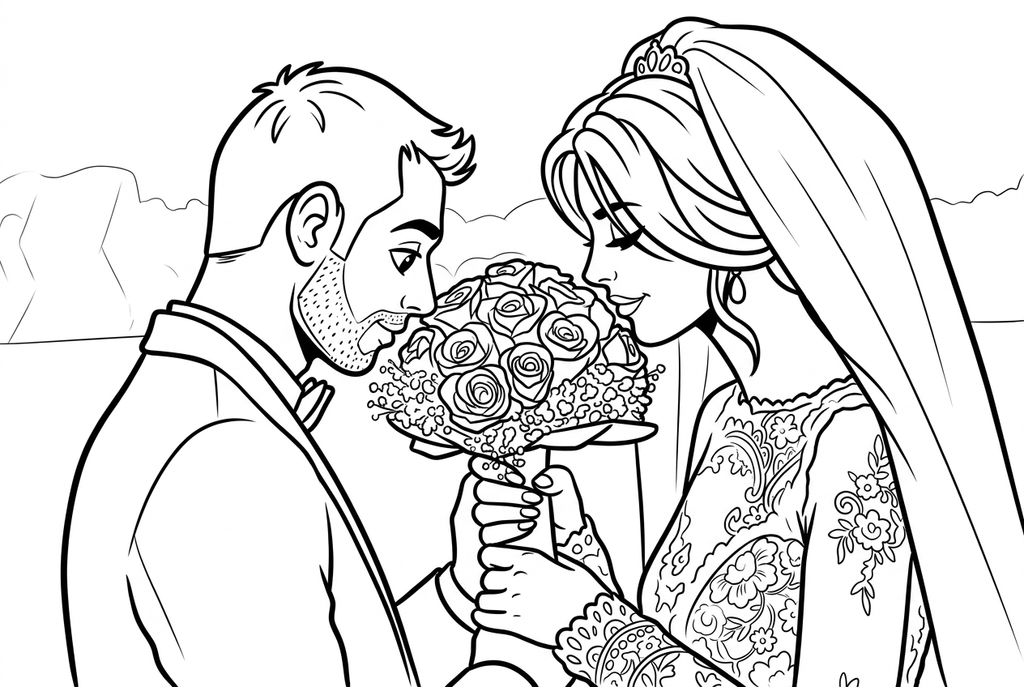
「コミック風」は髪、顔、服の輪郭をくっきり描きます。ひげ、花束、レースの細部も変わるため、写真と比べてください。
この写真のほかの結果を見る(1件)
同じ元画像を別の設定で実際に変換した結果です。絵を選ぶ前に、設定と細かな特徴を比べましょう。
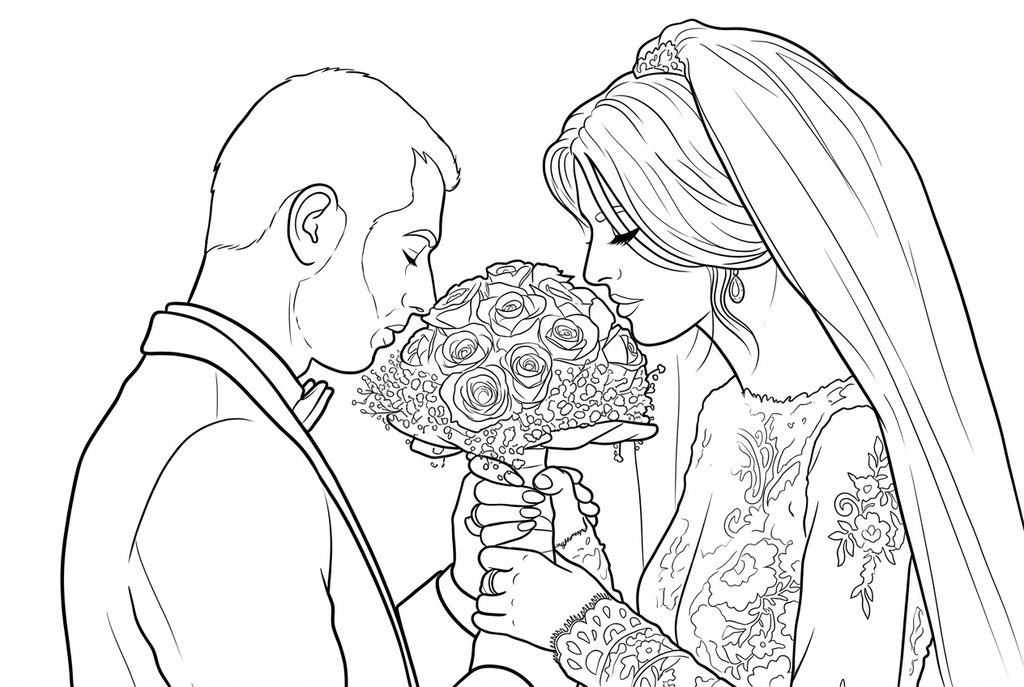
ドレスと花束の描き込みを見てください。「標準」との差は小さいことがあります。
顔とレースの細かさのバランスをとる
- 写真に近い
- 標準
- 太め
- 背景を残す
顔ははっきり写っていても、衣装の模様がとても細かい写真があります。AIの「写真に近い」と描き込み「標準」から試し、細かな余白を実際に塗れそうか確認しましょう。
太めの線は大きな輪郭を見やすくしますが、細かなレースでは線が詰まることがあります。すべての描き込みを増やすより、近くで撮った人物写真や、ドレスの模様が単純な部分を選ぶほうが役立つことがあります。
思い出の場所を、どのくらい残すか
場所が思い出を伝えるときは「背景を残す」を選びます。「背景をシンプルにする」は混み合う場面を整理できますが、椅子、ゲスト、飾りがすべて消える保証はありません。
無料変換では、服の模様や飾りの細かな輪郭も残ることがあります。シンプルな輪郭にしたいときは、背景や模様がすっきりした写真も試しましょう。
1枚の絵を、紙の贈り物にする
絵を印刷して色を塗り、別のカードにメッセージや日付を手書きで添えましょう。贈る前に、顔、花束、手を元写真と比べてください。
このページで作れるのは、1枚ずつのぬりえです。結婚式のぬりえ本の編集、商用利用の許諾、自動の表紙レイアウトは提供していません。
追加で印刷する前に、絵を確認する
この写真と、印刷して使う目的にとって大切な特徴を確認しましょう。
二人の顔、手、主な姿勢を元のカップル写真と比べます。
レース、花、アクセサリーで線が詰まったり、描き直しで細部が変わったりしていないか確認します。
完成時のサイズで1枚試し刷りします。飾りに顔が埋もれるなら、もっと大きく印刷しましょう。
結果を保存して繰り返し使う
無料変換:ページを離れる前に保存
PNGをダウンロードするか、A4またはLetterに印刷します。変換は端末内で行い、ページを再読み込みすると未保存の結果は残りません。「作成した作品」に保存したい場合だけログインしてください。
写真の無料変換AI:完成した結果を開く
ログインし、表示されたクレジット数で変換を開始します。保存された結果を開くと、ダウンロード、書き出し、印刷ができます。活動に使う前に、元の画像と絵を並べて確認しましょう。
AIで写真を変換選んだ結果は、再生成せずに追加で印刷できます。新しいAI生成にはクレジットを使います。無料変換の結果をPDFにするには、対応するブラウザーの「PDFに保存」機能を使ってください。
写真と一緒に、用意されたぬりえも楽しめます
無料のぬりえコレクションから、活動に使う別の絵を選べます。写真を使いたくないときにも、ここから始められます。
結婚式のグループ全体の写真をページに変換できますか?
試せますが、小さな顔が重なっていると、誰の顔か見分けにくくなります。本人らしさが大切なら、人数の少ない写真や、もっと近くから撮った写真を選びましょう。
レースを残すには、どの設定がよいですか?
描き込み「標準」と「細かい」を比べ、レースに色を塗る余白が残っているか確認しましょう。線が多いほど使いやすいとは限りません。
線画に日付や名前を追加できますか?
印刷した後で手書きするか、お使いのレイアウトソフトで加えてください。この写真変換機能では、文字は生成しません。
会場全体の写真を、小さな結婚祝いのカードにできますか?
試せますが、広い範囲の写真を小さく印刷すると、顔やレースを塗りにくくなります。二人が近くに写った写真や、大きめに印刷して貼る絵のほうが、使いやすいことが多いです。
ぬりえにしたい写真から始める
顔、花、布の模様が、紙の上でも見やすい大きさか考えましょう。